Rosebud AI nasıl kullanılır
İlk oyununu yap, test et ve yayınla
Bir oyun fikrini oynanabilir bir şeye dönüştür. Başlangıç videosunu izle, ardından adımları takip ederek bir proje oluştur, Rosie ile değişiklikler yap ve sonucu paylaş. Kodlama deneyimi gerekmez.
Prompttan oyuna
Kendi fikrini denemeden önce proje oluşturmayı, editörü ve yayınlamayı gör.
Bir oyunu oluşturma, düzenleme ve yayınlamayı anlatan 5 dakikalık bir video. YouTube'da izle.
Küçük bir oyun. Baştan sona bir süreç.
Bir tarayıcı ve bir hesap
Klavyeyle oynanan bu alıştırma için masaüstü ya da dizüstü bilgisayar kullan. Oluşturmaya hazır olduğunda giriş yap.
Üretim için kredi
Üretim kredi harcar. Kullanabileceğin miktar hesabına ve planına bağlıdır. Güncel planlara ve limitlere göz at.
Basit bir başlangıç noktası
Küçük bir sonsuz koşu oyunu dene, sonra tek bir değişiklik yap. Yazılı alıştırma, kendine göre uyarlayabileceğin ayrı bir örnektir.
İlk oyununu anlat
Oynanabilir tek bir fikirle başla. Rosebud'a oyuncunun ne yaptığını, nasıl kontrol ettiğini ve oyunun nasıl bittiğini anlat.

Denenecek prompt
Neon duvarlı 3D bir sonsuz koşu oyunu yap. Oyuncu otomatik olarak ileri gitsin, engellerden kaçmak için A ve D tuşlarını, zıplamak için Space tuşunu kullansın. Mesafeyle artan bir skor göster ve çarpışmadan sonra yeniden başlatma düğmesi koy.
Bir prompt gir
Bu sayfanın sonundaki prompt kutusunu kullan. Örnek promptu dene ya da kendi küçük oyununu anlat, sonra Oluştur'a bas. İstendiğinde giriş yap.
Fikri şekillendir
Rosebud ek sorular sorarsa fikrine uyan seçenekleri seç. Bu alıştırma için 3D, masaüstü ve tek oyunculu kalsın. Değişiklik istemeden önce ilk sürümün üretimi bitsin.
Devam etmeden önce kontrol et: Editöre ulaşırsın ve üretim bittiğinde Preview panelinde bir oyun belirir. Görseller ve yerleşim başka projelerden farklı olabilir; birebir aynı görüntüyü beklemek yerine kontrolleri ve hedefi doğrula.
Prompt kutusuna git ↓Oyna, değiştir ve tekrar test et
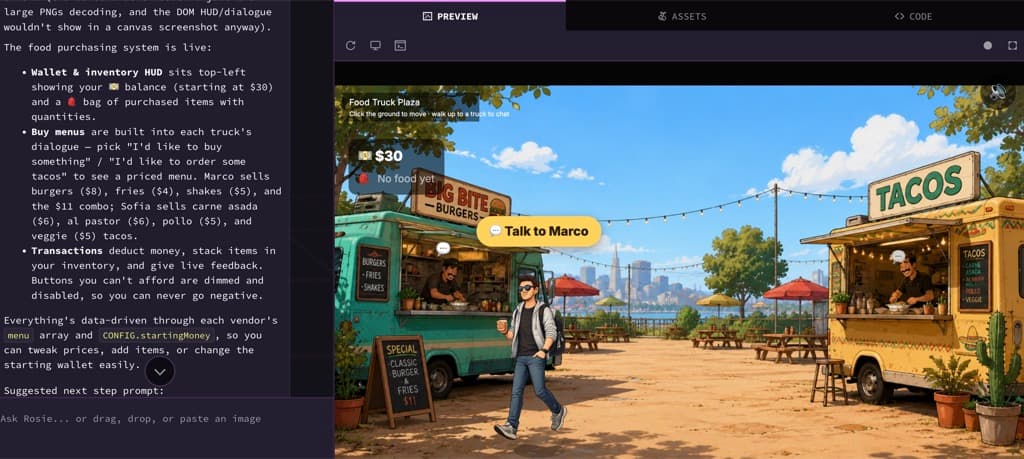
Fikrini denemek için oyun önizlemesini, geliştirmek için de Rosie ile sohbeti kullan. Küçük bir değişikliği değerlendirmek, uzun bir istek listesini değerlendirmekten daha kolaydır.
Denenecek prompt
Başlangıç hızını düşür, böylece yeni bir oyuncunun ilk engellerden kaçmak için daha fazla zamanı olsun. Kontroller aynı kalsın.
Kontrolleri dene
Klavyeyi kullanmadan önce Preview panelinin içine tıkla. Koşu alıştırmasında A ve D tuşlarını dene, Space ile zıpla ve bir engele çarp. Skorun değiştiğini ve yeniden başlatma düğmesinin yeni bir koşu başlattığını kontrol et.
Rosie'den tek bir değişiklik iste
İstediğin sonucu sohbette anlat. Örneğin ilk birkaç saniyeyi kolaylaştırmak için koşucuyu yavaşlat. Güncellemeyi bekle, sonra karşılaştırmak için tekrar oyna.
Sorunları net anlat
Rosie'ye ne yaptığını, ne olduğunu ve ne beklediğini söyle. “Bir engele çarptıktan sonra yeniden başlatma düğmesi yeni bir koşu başlatmıyor” demek, “oyun bozuk” demekten çok daha işe yarar.
Devam etmeden önce kontrol et: Tekrar oynadığında değişiklik görünür; hareket, skor ve yeniden başlatma hâlâ çalışır. Bu dersi takip etmek için Code sekmesini açman gerekmez.
Paylaşabileceğin bir oyun yayınla
Temel oyun çalışınca başka birinin de oynamasına fırsat ver. Onların ilk denemesi sana sırada neyi geliştireceğini gösterir.
Editörden yayınla
Üretimin bitmesini bekle, sonra editörün araç çubuğunda Publish düğmesine tıkla. Paneldeki oyun URL'sini gözden geçir ve bu sürümü oynanabilir hale getirmek için Publish düğmesine tıkla.
Yayınlanan linki aç
Share düğmesine tıkla, yayınlanan oyunun linkini kopyala ve yeni bir sekmede aç. Diğer oyunculara göndereceğin link budur. Kontrolleri, skoru ve yeniden başlatma düğmesini yayınlanan sürümde bir kez daha dene.
Geri bildirimle geliştir
Bir arkadaşına kontrollerin ve hedefin anlaşılır olup olmadığını sor. Değişiklik yapmak için editöre dön, sonra oyuncuların yeni sürümü alması için Publish panelini aç ve Publish update düğmesine tıkla.
Devam etmeden önce kontrol et: Yayınlanan linkin oyunu açar ve başka biri nasıl oynanacağını anlayabilir. Oluştur, test et, geliştir ve paylaş sürecini tamamladın.
İlk oyunla ilgili sorular
Rosebud AI'ı kullanmak için kodlama deneyimi gerekir mi?
Bu eğitim için kodlama deneyimi gerekmez. Fikrini ve değişiklikleri sade bir dille anlat, sonra sonucu Preview panelinde test et. Net talimatlar vermeyi ve oyunu kontrol etmeyi öğrenmek sürecin bir parçasıdır.
Başlamadan önce neye ihtiyacım var?
Klavyeyle oynanan bu alıştırma için masaüstü ya da dizüstü bilgisayarda bir tarayıcı kullan ve oluştururken bir Rosebud hesabıyla giriş yap. Üretim kredi harcar; kullanabileceğin miktar hesabına ve planına bağlıdır. Limitler ve dahil olan özellikler için güncel fiyatlandırma sayfasına bak.
Oyunum neden videodakinden farklı görünüyor?
Yapay zeka ile üretilen projeler, başlangıç promptu benzer olsa bile farklılık gösterebilir. Video süreci tanıtır; yazılı koşu alıştırması ayrı bir örnektir. Her görsel ayrıntıyı tutturmaya çalışmak yerine kontrolleri, skoru ve yayınlamayı doğrulamak için kontrol noktalarını kullan.
Önizleme boşsa ya da bir kontrol çalışmıyorsa ne yapmalıyım?
Önce üretimin bitmesini bekle, sonra önizlemeyi yeniden başlat ve klavyeyi kullanmadan önce içine tıkla. Sorun devam ederse Rosie'ye ne denediğini ve ne gördüğünü anlat. Varsa bir ekran görüntüsü ya da görünen hata mesajını ekle.
Beğenmediğim bir değişiklikten sonra geri dönebilir miyim?
Önceki sürümleri incelemek için editörde History bölümünü aç. Nasıl devam edeceğine karar vermeden önce daha önce çalışan bir sürümü önizle. Paylaşmak istediğin sürümü yayınlamadan önce test et.
Sırada ne var
Temelleri odaklı bir dersle geliştir. Eski videolarda editörün yerleşimi farklı görünebilir.
2D bir oyun yap →
Hareket, düşmanlar ve skor içeren hazır bir örneği incele.
Çok oyunculu ekle →
Çok oyunculu ve Supabase kurulumu için ayrı bir rehberle devam et.
Diğer eğitimleri keşfet →
Farklı oyun türleri ve yaratıcı süreçler için dersler bul.
Topluluğa sor →
İlerlemeni paylaş ve diğer Rosebud kullanıcılarından yardım al.
Ne yapacaksın?
Oyununu aşağıda anlat. Küçük başla, oyna, sonra kendine göre şekillendir.
Oluşturma formu yükleniyor…