Rosebud AIの使い方
最初のゲームを作って、テストして、公開する
ゲームのアイデアを、実際に遊べる形にしましょう。初心者向けの概要動画を見たら、手順に沿ってプロジェクトを作成し、Rosieと一緒に修正して、できたゲームを共有します。プログラミングの経験は必要ありません。
プロンプトからプレイまで
自分のアイデアを試す前に、プロジェクトの作成、エディター、公開の流れを確認しましょう。
ゲームの作成、編集、公開を5分で紹介する動画です。YouTubeで見る
小さなゲームを1本。制作の流れをひととおり
ブラウザとアカウント
この練習はキーボードで操作するので、デスクトップPCかノートPCを使ってください。作成を始めるときにログインします。
生成に使うクレジット
生成にはクレジットを使います。使える量はアカウントとプランによって異なります。現在のプランと上限をご確認ください。
シンプルな出発点
小さなエンドレスランナーを作り、1か所だけ変更してみましょう。文章での練習は動画とは別の例なので、自由にアレンジできます。
最初のゲームを説明する
遊べるアイデアを一つ決めて始めます。プレイヤーが何をするのか、どう操作するのか、どうなったらゲームが終わるのかをRosebudに伝えましょう。
試してみるプロンプト
ネオンの壁が続く3Dのエンドレスランナーを作って。プレイヤーは自動で前に進み、AとDで障害物をよけ、Spaceでジャンプする。距離に応じて増えるスコアを表示し、衝突したらリスタートボタンを出して。
プロンプトを入力する
このページの最後にあるプロンプト入力欄を使います。例のプロンプトを試すか、自分の小さなゲームを説明して、「作成」を選択します。求められたらログインしてください。
アイデアを固める
Rosebudから追加の質問があれば、アイデアに合う選択肢を選びます。この練習では3D、デスクトップ、シングルプレイにしておきましょう。変更を頼むのは、最初のバージョンの生成が終わってからにします。
次に進む前に確認: エディターが開き、生成が終わると「Preview」にゲームが表示されます。アートやレイアウトはほかのプロジェクトと違うことがあります。同じ見た目を期待するのではなく、操作とゲームの目的を確認しましょう。
プロンプト入力欄へ ↓遊んで、変更して、もう一度テスト
ゲームのプレビューでアイデアを試し、Rosieとのチャットで改良します。長い要望リストより、小さな変更のほうが結果を判断しやすくなります。
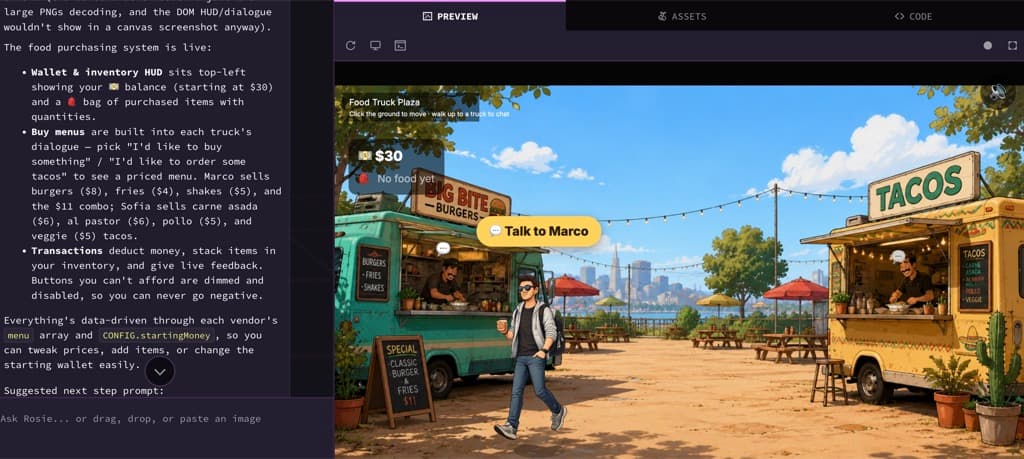
試してみるプロンプト
初めてのプレイヤーが最初の障害物をよける時間を取れるように、スタート時の速度を遅くして。操作はそのままで。
操作を試す
キーボードを使う前に「Preview」の中をクリックします。ランナーの練習では、AとDで移動し、Spaceでジャンプし、障害物にぶつかってみましょう。スコアが変わること、リスタートボタンで新しいプレイが始まることを確認します。
Rosieに変更を一つ頼む
望む結果をチャットで説明します。たとえば、最初の数秒を簡単にするためにランナーの速度を落とす、などです。更新を待ってから、もう一度遊んで比べましょう。
問題は具体的に伝える
何をして、何が起きて、どうなるはずだったのかをRosieに伝えます。「ゲームが壊れた」より「障害物にぶつかったあと、リスタートボタンを押しても新しいプレイが始まらない」のほうが役に立ちます。
次に進む前に確認: もう一度遊ぶと変更が反映されていて、移動、スコア、リスタートも引き続き動作します。このレッスンでは「Code」タブを開く必要はありません。
共有できるゲームを公開する
基本のゲームが動いたら、ほかの人にも遊んでもらいましょう。最初のプレイを見れば、次に何を改善すべきかがわかります。
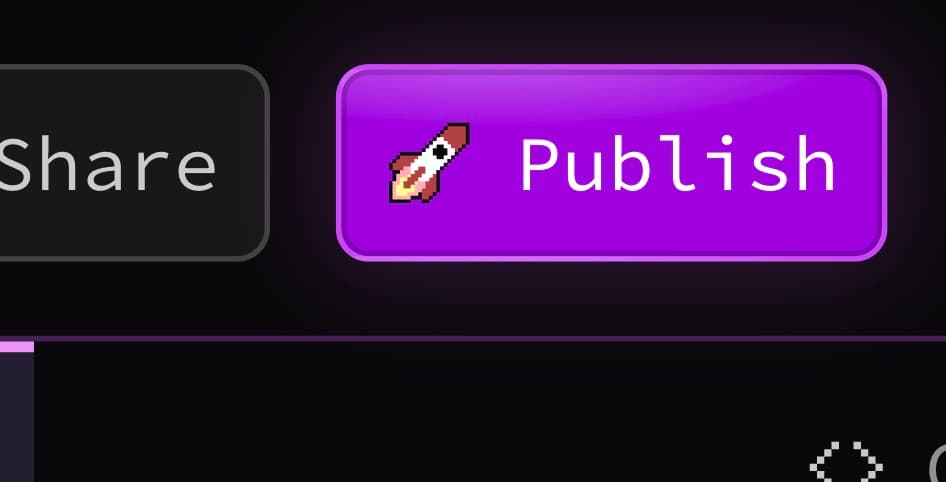
エディターから公開する
生成が終わるのを待ってから、エディターのツールバーで「Publish」を選択します。パネルでゲームのURLを確認し、「Publish」を選択すると、このバージョンが遊べるようになります。
公開したリンクを開く
「Share」を選択し、公開したゲームのリンクをコピーして新しいタブで開きます。これがほかのプレイヤーに送るリンクです。公開版でも、操作、スコア、リスタートボタンをもう一度試しましょう。
フィードバックで改良する
操作とゲームの目的がわかりやすいか、友だちに聞いてみましょう。エディターに戻って変更したら、「Publish」を開いて「Publish update」を選択すると、プレイヤーに新しいバージョンが届きます。
次に進む前に確認: 公開したリンクでゲームが開き、ほかの人が遊び方を理解できれば完了です。作成、テスト、改良、共有という一連の流れをやり遂げました。
最初のゲーム作りについての質問
Rosebud AIを使うのにプログラミングの経験は必要ですか?
このチュートリアルにプログラミングの経験は必要ありません。アイデアや変更内容をふだんの言葉で説明し、「Preview」で結果をテストします。わかりやすい指示を出し、ゲームを確認することも、制作の一部として身につけていきます。
始める前に何が必要ですか?
この練習はキーボードで操作するので、デスクトップPCかノートPCのブラウザを使い、作成するときにRosebudのアカウントでログインしてください。生成にはクレジットを使い、使える量はアカウントとプランによって異なります。上限や含まれる機能は、最新の料金ページで確認してください。
自分のゲームが動画と違って見えるのはなぜですか?
AIが生成するプロジェクトは、最初のプロンプトが似ていても結果が変わることがあります。動画は制作の流れを紹介するもので、文章でのランナーの練習はそれとは別の例です。見た目の細部まで合わせるのではなく、各チェックポイントで操作、スコア、公開を確認してください。
プレビューが真っ白だったり、操作が効かなかったりする場合はどうすればいいですか?
まず生成が終わるのを待ち、プレビューを再起動してから、キーボードを使う前にプレビューの中をクリックしてください。それでも問題が続く場合は、何を試して何が表示されたかをRosieに伝えます。可能であれば、スクリーンショットや表示されたエラーメッセージも添えてください。
気に入らない変更をしたあと、元に戻せますか?
エディターで「History」を開くと、以前のバージョンを確認できます。どう進めるか決める前に、うまく動いていたバージョンをプレビューしてみましょう。共有したいバージョンは、公開する前にテストしてください。
次のステップ
テーマを絞ったレッスンで、基本からさらにステップアップしましょう。古い動画では、エディターのレイアウトが異なる場合があります。
何を作りますか?
作りたいゲームを下に書いてください。小さく始めて、遊んで、自分らしく仕上げましょう。
作成フォームを読み込み中…