Come usare Rosebud AI
Crea, prova e pubblica il tuo primo gioco
Trasforma un'idea di gioco in qualcosa a cui puoi giocare. Guarda la panoramica per principianti, poi segui i passaggi per creare un progetto, modificarlo con Rosie e condividere il risultato. Non serve saper programmare.
Dal prompt al gioco
Guarda come si crea un progetto, come funziona l'editor e come si pubblica prima di provare con la tua idea.
Una guida di 5 minuti su come creare, modificare e pubblicare un gioco. Guardala su YouTube.
Un piccolo gioco. Un flusso di lavoro completo.
Un browser e un account
Per questo esercizio, che si gioca con la tastiera, usa un computer fisso o un portatile. Accedi quando sei pronto a creare.
Crediti per generare
La generazione consuma crediti. Quelli a tua disposizione dipendono dal tuo account e dal tuo piano. Consulta i piani e i limiti attuali.
Un punto di partenza semplice
Prova un piccolo endless runner, poi apporta una modifica. L'esercizio scritto è un esempio a parte che puoi adattare.
Descrivi il tuo primo gioco
Parti da un'unica idea giocabile. Spiega a Rosebud cosa fa il giocatore, come lo controlla e cosa fa finire la partita.

Prompt da provare
Crea un endless runner 3D con pareti al neon. Il giocatore avanza da solo, usa A e D per schivare gli ostacoli e preme Spazio per saltare. Mostra un punteggio che aumenta con la distanza e un pulsante per ricominciare dopo uno scontro.
Scrivi un prompt
Usa il campo del prompt in fondo a questa pagina. Prova il prompt di esempio o descrivi un tuo piccolo gioco, poi seleziona Crea. Accedi quando ti viene chiesto.
Dai forma all'idea
Se Rosebud ti fa altre domande, scegli le opzioni adatte alla tua idea. Per questo esercizio, scegli 3D, desktop e giocatore singolo. Aspetta che la prima versione finisca di generarsi prima di chiedere modifiche.
Verifica prima di proseguire: Arrivi nell'editor e, quando la generazione è finita, nel pannello Preview appare un gioco. La grafica e il layout possono essere diversi da quelli di altri progetti: controlla i comandi e l'obiettivo invece di aspettarti un'immagine identica.
Vai al campo del prompt ↓Gioca, modifica e prova di nuovo
Usa l'anteprima del gioco per provare la tua idea e la chat con Rosie per migliorarla. Una piccola modifica è più facile da valutare di una lunga lista di richieste.
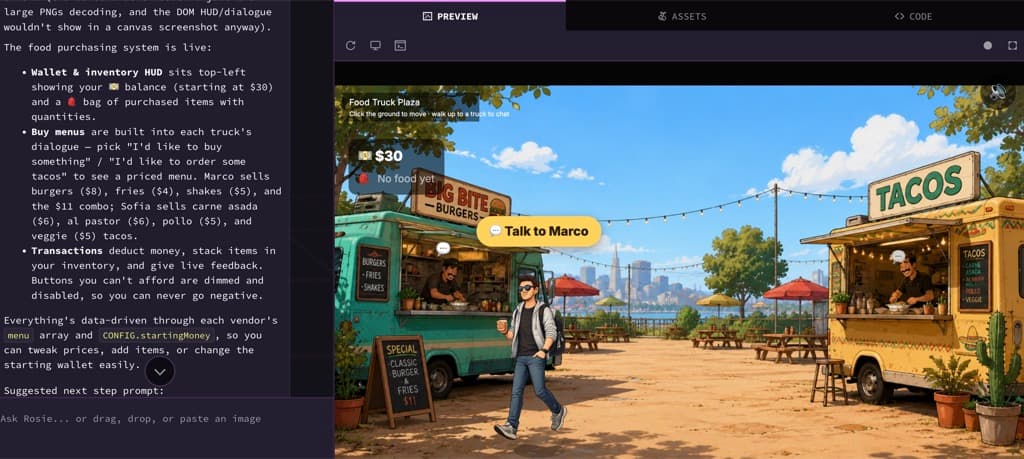
Prompt da provare
Rendi più bassa la velocità iniziale, così un nuovo giocatore ha più tempo per schivare i primi ostacoli. Mantieni gli stessi comandi.
Prova i comandi
Clicca all'interno del pannello Preview prima di usare la tastiera. Nell'esercizio del runner, prova A e D, salta con Spazio e scontrati con un ostacolo. Verifica che il punteggio cambi e che il pulsante per ricominciare avvii una nuova partita.
Chiedi a Rosie una sola modifica
Descrivi in chat il risultato che vuoi. Per esempio, rallenta il runner per rendere più facili i primi secondi. Aspetta l'aggiornamento, poi gioca di nuovo per confrontare.
Descrivi i problemi con precisione
Di' a Rosie cosa hai fatto, cosa è successo e cosa ti aspettavi. “Dopo che colpisco un ostacolo, Restart non avvia una nuova partita” è più utile di “il gioco non funziona”.
Verifica prima di proseguire: Quando giochi di nuovo la modifica si vede, e movimento, punteggio e ripartenza funzionano ancora. Per seguire questa lezione non serve aprire la scheda Code.
Pubblica un gioco da condividere
Quando il gioco di base funziona, fallo provare a qualcun altro. Il suo primo tentativo ti mostrerà cosa migliorare.
Pubblica dall'editor
Aspetta che la generazione finisca, poi seleziona Publish nella barra degli strumenti dell'editor. Controlla l'URL del gioco nel pannello e seleziona Publish per rendere giocabile questa versione.
Apri il link pubblicato
Seleziona Share, copia il link del gioco pubblicato e aprilo in una nuova scheda. È il link da inviare agli altri giocatori. Prova ancora una volta i comandi, il punteggio e il pulsante per ricominciare sulla versione pubblicata.
Miglioralo con i feedback
Chiedi a un amico se i comandi e l'obiettivo sono chiari. Torna nell'editor per apportare modifiche, poi apri Publish e seleziona Publish update perché i giocatori ricevano la nuova versione.
Verifica prima di proseguire: Il link pubblicato apre il gioco e un'altra persona riesce a capire come si gioca. Hai completato l'intero flusso: creare, provare, migliorare e condividere.
Domande sul tuo primo gioco
Serve saper programmare per usare Rosebud AI?
No, per questo tutorial non serve saper programmare. Descrivi l'idea e le modifiche con parole semplici, poi prova il risultato nel pannello Preview. Imparare a dare istruzioni chiare e a verificare il gioco fa parte del processo.
Cosa mi serve prima di iniziare?
Per questo esercizio, che si gioca con la tastiera, usa il browser di un computer fisso o di un portatile, e accedi a un account Rosebud quando crei. La generazione consuma crediti; quelli disponibili dipendono dal tuo account e dal tuo piano. Consulta la pagina dei prezzi aggiornata per i limiti e le funzionalità incluse.
Perché il mio gioco è diverso da quello del video?
I progetti generati dall'IA possono variare anche quando il prompt di partenza è simile. Il video presenta il flusso di lavoro; l'esercizio scritto del runner è un esempio a parte. Usa i punti di verifica per controllare comandi, punteggio e pubblicazione, invece di cercare di riprodurre ogni dettaglio visivo.
Cosa devo fare se l'anteprima è vuota o un comando non funziona?
Prima aspetta che la generazione finisca, poi riavvia l'anteprima e clicca al suo interno prima di usare la tastiera. Se il problema persiste, di' a Rosie cosa hai provato e cosa hai visto. Se puoi, allega uno screenshot o il messaggio di errore visualizzato.
Posso tornare indietro dopo una modifica che non mi piace?
Apri History nell'editor per esaminare le versioni precedenti. Visualizza in anteprima una versione che funzionava prima di decidere come proseguire. Prova la versione che vuoi condividere prima di pubblicarla.
Cosa fare dopo
Approfondisci le basi con una lezione mirata. I video meno recenti potrebbero mostrare un layout dell'editor diverso.
Crea un gioco 2D →
Esplora un esempio completo di movimento, nemici e punteggio.
Aggiungi il multigiocatore →
Prosegui con una guida dedicata al multigiocatore e alla configurazione di Supabase.
Scopri altri tutorial →
Trova lezioni per diversi generi di gioco e flussi di lavoro creativi.
Chiedi alla community →
Condividi i tuoi progressi e ricevi aiuto dagli altri creator di Rosebud.
Cosa creerai?
Descrivi qui sotto il tuo gioco. Parti in piccolo, giocaci, poi fallo tuo.
Caricamento del modulo di creazione…