Comment utiliser Rosebud AI
Crée, teste et publie ton premier jeu
Transforme une idée de jeu en quelque chose de jouable. Regarde la présentation pour débutants, puis suis les étapes pour créer un projet, le modifier avec Rosie et partager le résultat. Aucune expérience en code n'est nécessaire.
Du prompt au jeu
Découvre la création d'un projet, l'éditeur et la publication avant de tester ta propre idée.
Une démo de 5 minutes pour créer, modifier et publier un jeu. Regarder sur YouTube.
Un petit jeu. Toutes les étapes.
Un navigateur et un compte
Utilise un ordinateur fixe ou portable pour cet exercice qui se joue au clavier. Connecte-toi au moment de créer.
Des crédits pour générer
La génération consomme des crédits. Ton quota dépend de ton compte et de ton offre. Consulte les offres et limites actuelles.
Un point de départ simple
Essaie un petit endless runner, puis fais une seule modification. L'exercice écrit est un exemple distinct, que tu peux adapter.
Décris ton premier jeu
Commence par une idée jouable. Dis à Rosebud ce que fait le joueur, comment il le contrôle et ce qui met fin à la partie.

Prompt à essayer
Crée un endless runner en 3D avec des murs au néon. Le joueur avance automatiquement, utilise A et D pour esquiver les obstacles et appuie sur Espace pour sauter. Affiche un score qui augmente avec la distance et un bouton pour recommencer après une collision.
Saisis un prompt
Utilise le champ de prompt en bas de cette page. Essaie l'exemple de prompt ou décris ton propre petit jeu, puis sélectionne Créer. Connecte-toi quand on te le demande.
Précise ton idée
Si Rosebud te pose des questions, choisis les options qui correspondent à ton idée. Pour cet exercice, choisis 3D, ordinateur et solo. Attends que la première version soit entièrement générée avant de demander des modifications.
À vérifier avant de continuer : Tu arrives dans l'éditeur et, une fois la génération terminée, un jeu apparaît dans le panneau Preview. Les graphismes et la mise en page peuvent différer d'un projet à l'autre : vérifie plutôt les commandes et l'objectif que de chercher une image identique.
Aller au champ de prompt ↓Joue, modifie et teste à nouveau
Utilise l'aperçu du jeu pour tester ton idée, et le chat avec Rosie pour l'améliorer. Une petite modification est plus facile à évaluer qu'une longue liste de demandes.
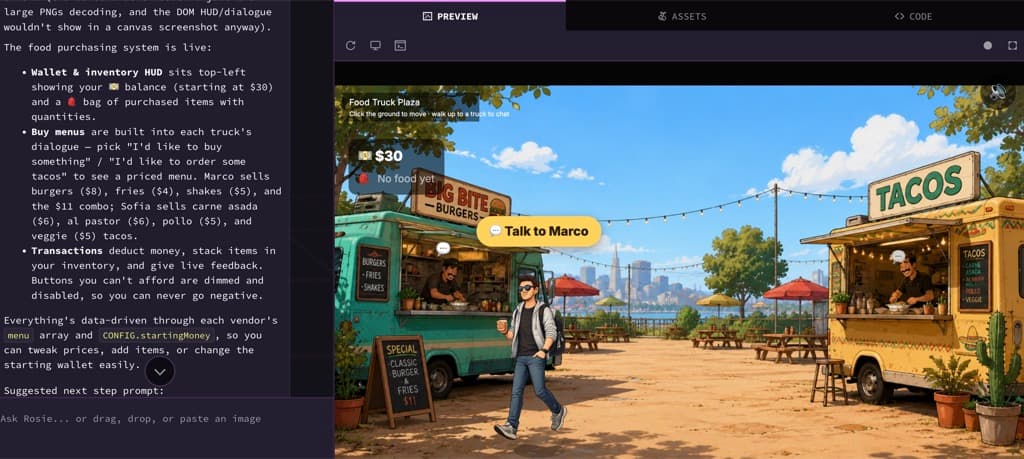
Prompt à essayer
Réduis la vitesse de départ pour qu'un nouveau joueur ait plus de temps pour esquiver les premiers obstacles. Garde les mêmes commandes.
Teste les commandes
Clique dans le panneau Preview avant d'utiliser le clavier. Dans l'exercice du runner, essaie A et D, saute avec Espace et percute un obstacle. Vérifie que le score change et que le bouton pour recommencer lance une nouvelle partie.
Demande une seule modification à Rosie
Décris dans le chat le résultat que tu veux. Par exemple, ralentis le personnage pour rendre les premières secondes plus faciles. Attends la mise à jour, puis rejoue pour comparer.
Décris les problèmes avec précision
Dis à Rosie ce que tu as fait, ce qui s'est passé et ce que tu attendais. « Quand je touche un obstacle, le bouton pour recommencer ne relance pas la partie » est plus utile que « le jeu ne marche pas ».
À vérifier avant de continuer : La modification est visible quand tu rejoues, et le déplacement, le score et le redémarrage fonctionnent toujours. Tu n'as pas besoin d'ouvrir l'onglet Code pour suivre cette leçon.
Publie un jeu à partager
Une fois que le jeu de base fonctionne, fais-le essayer à quelqu'un d'autre. Sa première partie te montrera quoi améliorer ensuite.
Publie depuis l'éditeur
Attends la fin de la génération, puis sélectionne Publish dans la barre d'outils de l'éditeur. Vérifie l'URL du jeu dans le panneau et sélectionne Publish pour rendre cette version jouable.
Ouvre le lien publié
Sélectionne Share, copie le lien du jeu publié et ouvre-le dans un nouvel onglet. C'est ce lien que tu enverras aux autres joueurs. Teste une dernière fois les commandes, le score et le bouton pour recommencer sur la version publiée.
Améliore-le grâce aux retours
Demande à un ami si les commandes et l'objectif sont clairs. Retourne dans l'éditeur pour faire tes modifications, puis ouvre Publish et sélectionne Publish update pour que les joueurs reçoivent la nouvelle version.
À vérifier avant de continuer : Ton lien publié ouvre le jeu, et une autre personne comprend comment y jouer. Tu as terminé tout le parcours : créer, tester, améliorer et partager.
Tes questions sur ton premier jeu
Faut-il savoir coder pour utiliser Rosebud AI ?
Non, aucune expérience en code n'est nécessaire pour ce tutoriel. Décris ton idée et tes modifications avec tes propres mots, puis teste le résultat dans le panneau Preview. Apprendre à donner des instructions claires et à vérifier le jeu fait partie du processus.
De quoi ai-je besoin avant de commencer ?
Utilise un navigateur sur ordinateur fixe ou portable pour cet exercice qui se joue au clavier, et connecte-toi à un compte Rosebud au moment de créer. La génération consomme des crédits ; la quantité disponible dépend de ton compte et de ton offre. Consulte la page des tarifs pour connaître les limites et les fonctionnalités incluses.
Pourquoi mon jeu ne ressemble-t-il pas à celui de la vidéo ?
Les projets générés par l'IA peuvent varier, même avec un prompt de départ similaire. La vidéo présente le déroulement général ; l'exercice écrit du runner est un exemple distinct. Utilise les points de contrôle pour vérifier les commandes, le score et la publication, plutôt que d'essayer de reproduire chaque détail visuel.
Que faire si l'aperçu reste vide ou si une commande ne fonctionne pas ?
Attends d'abord la fin de la génération, puis relance l'aperçu et clique dedans avant d'utiliser le clavier. Si le problème persiste, dis à Rosie ce que tu as essayé et ce que tu as vu. Ajoute une capture d'écran ou le message d'erreur affiché, si tu en as un.
Puis-je revenir en arrière après une modification qui ne me plaît pas ?
Ouvre History dans l'éditeur pour consulter les versions précédentes. Prévisualise une version qui fonctionnait avant de décider comment continuer. Teste la version que tu veux partager avant de la publier.
Et ensuite ?
Approfondis les bases avec une leçon ciblée. Les vidéos plus anciennes peuvent montrer une autre disposition de l'éditeur.
Crée un jeu 2D →
Découvre un exemple complet avec déplacements, ennemis et score.
Ajoute le multijoueur →
Poursuis avec un guide dédié au multijoueur et à la configuration de Supabase.
Plus de tutoriels →
Trouve des leçons pour différents genres de jeux et façons de créer.
Demande à la communauté →
Partage tes progrès et trouve de l'aide auprès d'autres créateurs Rosebud.
Que vas-tu créer ?
Décris ton jeu ci-dessous. Commence petit, joue, puis fais-en ton jeu.
Chargement du formulaire de création…