Zo gebruik je Rosebud AI
Maak, test en publiceer je eerste game
Maak van een game-idee iets wat je kunt spelen. Bekijk het overzicht voor beginners en volg dan de stappen om een project te maken, het met Rosie aan te passen en het resultaat te delen. Programmeerervaring is niet nodig.
Van prompt tot game
Bekijk hoe je een project maakt, hoe de editor werkt en hoe je publiceert, voordat je je eigen idee uitprobeert.
Een rondleiding van 5 minuten: een game maken, bewerken en publiceren. Bekijk op YouTube.
Eén kleine game. Eén complete workflow.
Een browser en een account
Gebruik een desktop of laptop voor deze oefening, want je bestuurt de game met het toetsenbord. Log in zodra je klaar bent om te beginnen.
Credits om te genereren
Genereren kost credits. Hoeveel je er hebt, hangt af van je account en abonnement. Bekijk de huidige abonnementen en limieten.
Een eenvoudig startpunt
Probeer een kleine endless runner en breng daarna één wijziging aan. De uitgeschreven oefening is een apart voorbeeld dat je kunt aanpassen.
Beschrijf je eerste game
Begin met één speelbaar idee. Vertel Rosebud wat de speler doet, hoe die de game bestuurt en wanneer de game eindigt.

Prompt om te proberen
Maak een 3D endless runner met neonmuren. De speler beweegt automatisch vooruit, ontwijkt obstakels met A en D en springt met Space. Toon een score die oploopt met de afgelegde afstand en een herstartknop na een botsing.
Vul een prompt in
Gebruik het promptvak onderaan deze pagina. Probeer de voorbeeldprompt of beschrijf je eigen kleine game en klik dan op Maken. Log in als daarom wordt gevraagd.
Geef het idee vorm
Stelt Rosebud vervolgvragen, kies dan de opties die bij je idee passen. Kies voor deze oefening 3D, desktop en singleplayer. Laat de eerste versie helemaal genereren voordat je om wijzigingen vraagt.
Controleer voordat je verdergaat: Je komt in de editor en zodra het genereren klaar is, verschijnt er een game in Preview. Je art en layout kunnen afwijken van andere projecten; controleer de besturing en het doel in plaats van een identiek beeld te verwachten.
Naar het promptvak ↓Spelen, aanpassen en opnieuw testen
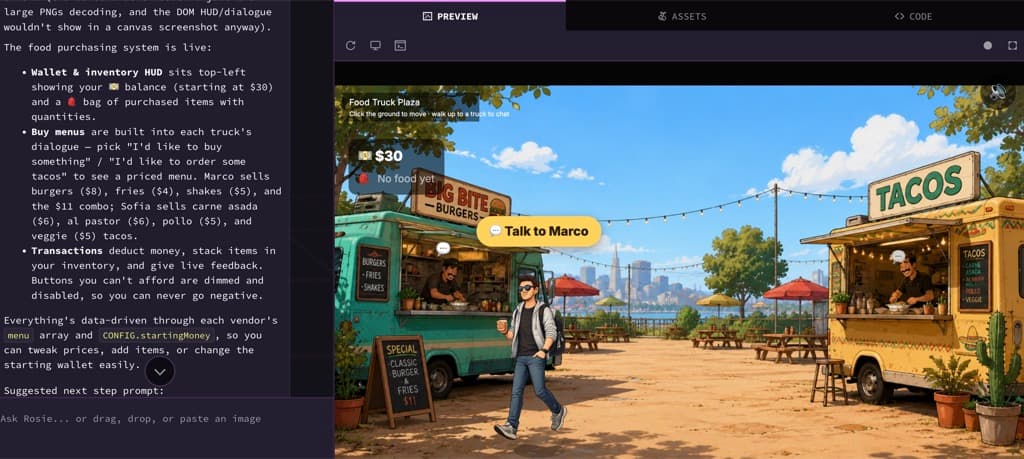
Probeer je idee uit in de preview van de game en verbeter het via de chat met Rosie. Eén kleine wijziging is makkelijker te beoordelen dan een lange lijst verzoeken.
Prompt om te proberen
Maak de beginsnelheid lager, zodat een nieuwe speler meer tijd heeft om de eerste obstakels te ontwijken. Houd dezelfde besturing.
Probeer de besturing
Klik in Preview voordat je het toetsenbord gebruikt. Probeer in de runner-oefening A en D, spring met Space en bots tegen een obstakel. Controleer of de score verandert en of de herstartknop een nieuwe run start.
Vraag Rosie om één wijziging
Beschrijf in de chat het resultaat dat je wilt. Laat de runner bijvoorbeeld langzamer gaan, zodat de eerste seconden makkelijker zijn. Wacht op de update en speel opnieuw om te vergelijken.
Beschrijf problemen precies
Vertel Rosie wat je deed, wat er gebeurde en wat je verwachtte. ‘Als ik een obstakel raak, start de herstartknop geen nieuwe run’ is nuttiger dan ‘de game is kapot’.
Controleer voordat je verdergaat: Je ziet de wijziging als je opnieuw speelt, en bewegen, scoren en herstarten werken nog steeds. Je hoeft het tabblad Code niet te openen om deze les te volgen.
Publiceer een game die je kunt delen
Werkt de basisgame, laat dan iemand anders spelen. Hun eerste poging laat zien wat je hierna moet verbeteren.
Publiceer vanuit de editor
Wacht tot het genereren klaar is en klik dan op Publish in de werkbalk van de editor. Controleer de URL van de game in het paneel en klik op Publish om deze versie speelbaar te maken.
Open de gepubliceerde link
Klik op Share, kopieer de link naar de gepubliceerde game en open hem in een nieuw tabblad. Dit is de link die je naar andere spelers stuurt. Probeer de besturing, de score en de herstartknop nog een keer in de gepubliceerde versie.
Verbeter de game met feedback
Vraag een vriend of de besturing en het doel duidelijk zijn. Ga terug naar de editor om wijzigingen aan te brengen, open dan Publish en klik op Publish update, zodat spelers de nieuwe versie krijgen.
Controleer voordat je verdergaat: Je gepubliceerde link opent de game en iemand anders begrijpt hoe je hem speelt. Je hebt de hele workflow doorlopen: maken, testen, verbeteren en delen.
Vragen over je eerste game
Heb ik programmeerervaring nodig om Rosebud AI te gebruiken?
Nee, voor deze tutorial heb je geen programmeerervaring nodig. Beschrijf je idee en je wijzigingen in gewone taal en test het resultaat in Preview. Leren om duidelijke instructies te geven en de game te controleren hoort bij het proces.
Wat heb ik nodig voordat ik begin?
Gebruik de browser op een desktop of laptop, want je bestuurt de game in deze oefening met het toetsenbord. Log in met een Rosebud-account als je gaat maken. Genereren kost credits; hoeveel je er hebt, hangt af van je account en abonnement. Bekijk de actuele prijspagina voor limieten en inbegrepen functies.
Waarom ziet mijn game er anders uit dan in de video?
Projecten die met AI zijn gegenereerd, kunnen verschillen, zelfs als de startprompt vergelijkbaar is. De video laat de workflow zien; de uitgeschreven runner-oefening is een apart voorbeeld. Gebruik de controlepunten om de besturing, de score en het publiceren te controleren, in plaats van elk visueel detail na te maken.
Wat moet ik doen als de preview leeg is of een toets niet werkt?
Wacht eerst tot het genereren klaar is, start dan de preview opnieuw en klik erin voordat je het toetsenbord gebruikt. Blijft het probleem bestaan, vertel Rosie dan wat je hebt geprobeerd en wat je zag. Voeg zo mogelijk een screenshot of de zichtbare foutmelding toe.
Kan ik terug na een wijziging die ik niet goed vind?
Open History in de editor om eerdere versies te bekijken. Bekijk een versie die eerder werkte voordat je beslist hoe je verdergaat. Test de versie die je wilt delen voordat je hem publiceert.
Hoe verder
Bouw voort op de basis met een gerichte les. Oudere video's kunnen een andere editor-indeling laten zien.
Bouw een 2D-game →
Bekijk een uitgewerkt voorbeeld met beweging, vijanden en score.
Voeg multiplayer toe →
Ga verder met een aparte gids over multiplayer en het instellen van Supabase.
Meer tutorials →
Vind lessen voor verschillende gamegenres en creatieve workflows.
Vraag het de community →
Deel je voortgang en krijg hulp van andere Rosebud-makers.
Wat ga jij maken?
Beschrijf hieronder je game. Begin klein, speel hem en maak hem dan helemaal van jou.
Formulier laden…