Rosebud AI 사용법
첫 게임을 만들고, 테스트하고, 게시하기
게임 아이디어를 직접 플레이할 수 있는 게임으로 만들어 보세요. 초보자용 개요 영상을 본 다음, 단계를 따라 프로젝트를 만들고, Rosie로 수정하고, 결과물을 공유하세요. 코딩 경험은 필요 없어요.
프롬프트에서 플레이까지
내 아이디어로 시작하기 전에 프로젝트 생성, 에디터, 게시 과정을 먼저 살펴보세요.
게임을 만들고, 수정하고, 게시하는 과정을 보여 주는 5분짜리 영상이에요. YouTube에서 보기.
작은 게임 하나로 전체 과정을 한 번에
브라우저와 계정
키보드로 조작하는 실습이니 데스크톱이나 노트북을 사용하세요. 만들 준비가 되면 로그인하세요.
생성에 쓸 크레딧
생성에는 크레딧이 사용돼요. 사용 가능한 양은 계정과 플랜에 따라 달라요. 현재 플랜과 한도를 확인하세요.
간단한 출발점
작은 엔드리스 러너를 만든 다음 한 가지만 바꿔 보세요. 글로 된 실습은 별도의 예시이니 자유롭게 응용하세요.
첫 게임 설명하기
플레이할 수 있는 아이디어 하나로 시작하세요. 플레이어가 무엇을 하는지, 어떻게 조작하는지, 언제 게임이 끝나는지 Rosebud에 알려 주세요.
따라 해 볼 프롬프트
네온 벽이 있는 3D 엔드리스 러너를 만들어 주세요. 플레이어는 자동으로 앞으로 달리고, A와 D로 장애물을 피하고, Space로 점프해요. 달린 거리에 따라 올라가는 점수를 보여 주고, 충돌하면 재시작 버튼이 나오게 해 주세요.
프롬프트 입력하기
이 페이지 맨 아래의 프롬프트 입력창을 사용하세요. 예시 프롬프트를 써 보거나 나만의 작은 게임을 설명한 다음 만들기를 선택하세요. 로그인하라는 안내가 나오면 로그인하세요.
아이디어 구체화하기
Rosebud가 추가 질문을 하면 아이디어에 맞는 옵션을 고르세요. 이번 실습에서는 3D, 데스크톱, 싱글플레이로 설정하세요. 수정을 요청하기 전에 첫 버전이 다 생성될 때까지 기다리세요.
다음으로 넘어가기 전에 확인하세요: 에디터로 이동하고, 생성이 끝나면 Preview에 게임이 나타나요. 그래픽과 레이아웃은 프로젝트마다 다를 수 있으니, 똑같은 화면을 기대하기보다 조작법과 목표를 확인하세요.
프롬프트 입력창으로 이동 ↓플레이하고, 수정하고, 다시 테스트하기
게임 미리보기로 아이디어를 직접 해 보고, Rosie와의 채팅으로 개선하세요. 긴 요청 목록보다 작은 변경 하나가 결과를 판단하기 쉬워요.
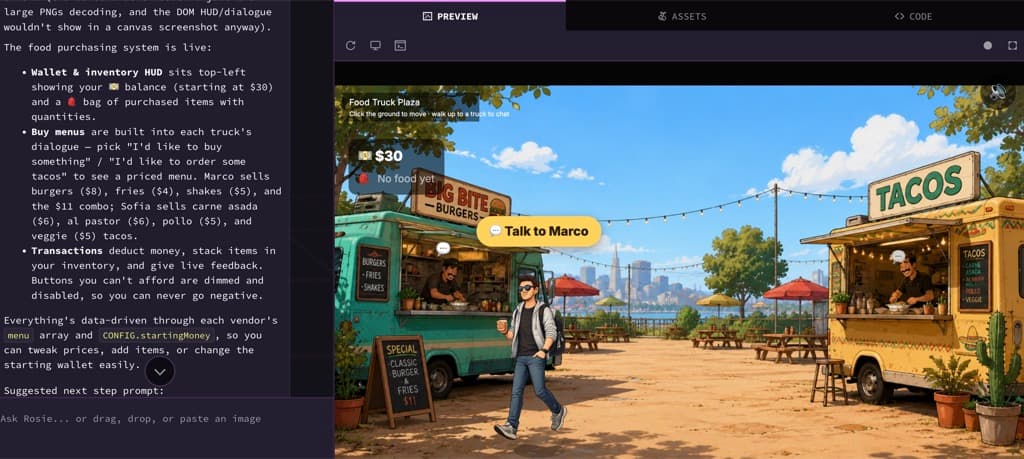
따라 해 볼 프롬프트
처음 시작 속도를 더 느리게 해서 처음 하는 플레이어가 초반 장애물을 피할 시간을 더 주세요. 조작법은 그대로 유지해 주세요.
조작해 보기
키보드를 쓰기 전에 Preview 안을 클릭하세요. 러너 실습에서는 A와 D를 눌러 보고, Space로 점프하고, 장애물에 부딪혀 보세요. 점수가 바뀌는지, 재시작 버튼을 누르면 새 판이 시작되는지 확인하세요.
Rosie에게 수정 하나 요청하기
원하는 결과를 채팅으로 설명하세요. 예를 들어 처음 몇 초를 쉽게 만들려면 러너의 속도를 줄여 달라고 해 보세요. 업데이트가 끝나면 다시 플레이해서 비교해 보세요.
문제는 구체적으로 설명하기
무엇을 했는지, 어떤 일이 일어났는지, 원래 무엇을 기대했는지 Rosie에게 알려 주세요. “게임이 고장 났어요”보다 “장애물에 부딪힌 뒤 재시작을 눌러도 새 판이 시작되지 않아요”가 훨씬 도움이 돼요.
다음으로 넘어가기 전에 확인하세요: 다시 플레이하면 변경 사항이 보이고, 이동, 점수, 재시작이 여전히 잘 작동해요. 이 레슨을 따라 하는 데 Code 탭을 열 필요는 없어요.
공유할 수 있게 게임 게시하기
기본 게임이 작동하면 다른 사람에게도 플레이할 기회를 주세요. 그 사람의 첫 플레이에서 다음에 개선할 점이 보여요.
에디터에서 게시하기
생성이 끝날 때까지 기다린 다음, 에디터 툴바에서 Publish 버튼을 선택하세요. 패널에서 게임 URL을 확인하고 Publish 버튼을 선택하면 이 버전을 플레이할 수 있게 돼요.
게시된 링크 열기
Share 버튼을 선택하고 게시된 게임 링크를 복사해 새 탭에서 열어 보세요. 이 링크를 다른 플레이어에게 보내면 돼요. 게시된 버전에서도 조작, 점수, 재시작 버튼을 한 번 더 확인하세요.
피드백으로 개선하기
친구에게 조작법과 목표가 이해되는지 물어보세요. 에디터로 돌아가 수정한 다음, Publish 메뉴를 열고 Publish update 버튼을 선택하면 플레이어가 새 버전을 받게 돼요.
다음으로 넘어가기 전에 확인하세요: 게시된 링크로 게임이 열리고, 다른 사람도 플레이 방법을 이해할 수 있어요. 만들기, 테스트, 개선, 공유의 전 과정을 마쳤어요.
첫 게임에 관한 질문
Rosebud AI를 쓰려면 코딩 경험이 필요한가요?
이 튜토리얼에는 코딩 경험이 필요 없어요. 아이디어와 수정 사항을 평소 말투로 설명하고, Preview에서 결과를 테스트하면 돼요. 명확하게 지시하고 게임을 확인하는 법을 익히는 것도 과정의 일부예요.
시작하기 전에 무엇이 필요한가요?
키보드로 조작하는 실습이니 데스크톱이나 노트북 브라우저를 사용하고, 게임을 만들 때 Rosebud 계정으로 로그인하세요. 생성에는 크레딧이 사용되며, 사용 가능한 양은 계정과 플랜에 따라 달라요. 한도와 포함된 기능은 현재 요금제 페이지에서 확인하세요.
왜 내 게임이 영상과 다르게 보이나요?
AI가 생성하는 프로젝트는 비슷한 프롬프트로 시작해도 결과가 달라질 수 있어요. 영상은 전체 작업 흐름을 소개하고, 글로 된 러너 실습은 별도의 예시예요. 시각적인 부분을 하나하나 맞추려 하기보다 체크포인트를 활용해 조작, 점수, 게시가 잘 되는지 확인하세요.
미리보기가 빈 화면이거나 조작이 안 되면 어떻게 하나요?
먼저 생성이 끝날 때까지 기다린 다음, 미리보기를 다시 시작하고 키보드를 쓰기 전에 미리보기 안을 클릭하세요. 그래도 문제가 계속되면 무엇을 시도했고 무엇이 보였는지 Rosie에게 알려 주세요. 가능하면 스크린샷이나 화면에 보이는 오류 메시지도 함께 보내 주세요.
마음에 들지 않는 수정을 되돌릴 수 있나요?
에디터에서 History 메뉴를 열면 이전 버전을 확인할 수 있어요. 어떻게 이어 갈지 정하기 전에 잘 작동하던 버전을 미리보기로 확인해 보세요. 공유하려는 버전은 게시하기 전에 꼭 테스트하세요.
다음 단계
집중 레슨으로 기초를 넓혀 보세요. 예전 영상에서는 에디터 레이아웃이 다르게 보일 수 있어요.
무엇을 만들어 볼까요?
아래에 게임을 설명해 보세요. 작게 시작해서 플레이해 보고, 나만의 게임으로 만들어 가세요.
만들기 양식 불러오는 중…