Cómo usar Rosebud AI
Crea, prueba y publica tu primer juego
Convierte una idea de juego en algo que puedes jugar. Mira la introducción para principiantes y luego sigue los pasos para crear un proyecto, hacer cambios con Rosie y compartir el resultado. No necesitas saber programar.
Del prompt al juego
Mira cómo se crea un proyecto, cómo es el editor y cómo se publica antes de probar tu propia idea.
Un recorrido de 5 minutos para crear, editar y publicar un juego. Míralo en YouTube.
Un juego pequeño. Un flujo de trabajo completo.
Un navegador y una cuenta
Usa una computadora de escritorio o una laptop para este ejercicio, que se controla con el teclado. Inicia sesión cuando quieras empezar a crear.
Créditos para generar
Generar usa créditos. Los que tienes disponibles dependen de tu cuenta y tu plan. Consulta los planes y límites actuales.
Un punto de partida sencillo
Prueba con un endless runner pequeño y luego haz un cambio. El ejercicio escrito es un ejemplo aparte que puedes adaptar.
Describe tu primer juego
Empieza con una sola idea jugable. Dile a Rosebud qué hace el jugador, cómo se controla y qué termina la partida.
Prompt para probar
Crea un endless runner en 3D con paredes de neón. El jugador avanza automáticamente, usa A y D para esquivar obstáculos y presiona la barra espaciadora para saltar. Muestra una puntuación que aumente con la distancia y un botón para reiniciar después de un choque.
Escribe un prompt
Usa el cuadro de prompt al final de esta página. Prueba el prompt de ejemplo o describe tu propio juego pequeño y luego selecciona Crear. Inicia sesión cuando se te pida.
Dale forma a la idea
Si Rosebud te hace preguntas, elige las opciones que encajen con tu idea. Para este ejercicio, elige 3D, computadora y un jugador. Deja que la primera versión termine de generarse antes de pedir cambios.
Revisa antes de seguir: Llegas al editor y, cuando termina la generación, aparece un juego en Preview. El arte y la disposición pueden ser distintos de los de otros proyectos; revisa los controles y el objetivo en lugar de esperar una imagen idéntica.
Ir al cuadro del prompt ↓Juega, cambia y vuelve a probar
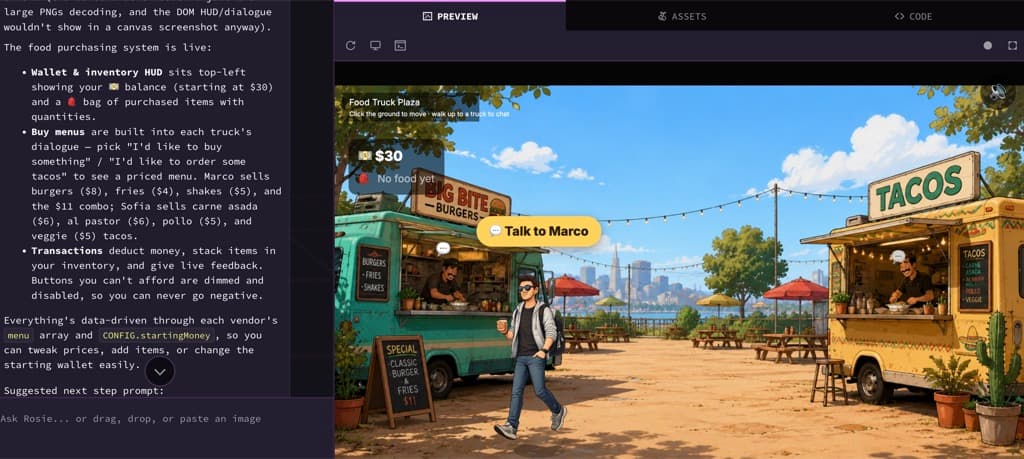
Usa la vista previa del juego para probar tu idea y el chat con Rosie para mejorarla. Es más fácil evaluar un cambio pequeño que una larga lista de pedidos.
Prompt para probar
Haz que la velocidad inicial sea más lenta para que un jugador nuevo tenga más tiempo de esquivar los primeros obstáculos. Mantén los mismos controles.
Prueba los controles
Haz clic dentro de Preview antes de usar el teclado. En el ejercicio del runner, prueba A y D, salta con la barra espaciadora y choca con un obstáculo. Comprueba que la puntuación cambia y que el botón de reinicio empieza una nueva partida.
Pídele a Rosie un cambio
Describe en el chat el resultado que quieres. Por ejemplo, haz que el personaje corra más lento para que los primeros segundos sean más fáciles. Espera la actualización y vuelve a jugar para comparar.
Explica los problemas con precisión
Cuéntale a Rosie qué hiciste, qué pasó y qué esperabas. “Después de chocar con un obstáculo, el botón de reinicio no empieza una nueva partida” es más útil que “el juego no funciona”.
Revisa antes de seguir: El cambio se nota cuando vuelves a jugar, y el movimiento, la puntuación y el reinicio siguen funcionando. No necesitas abrir la pestaña Code para seguir esta lección.
Publica un juego que puedas compartir
Cuando el juego básico funcione, deja que otra persona lo juegue. Su primer intento te mostrará qué mejorar después.
Publica desde el editor
Espera a que termine la generación y selecciona Publish en la barra de herramientas del editor. Revisa la URL del juego en el panel y selecciona Publish para que esta versión se pueda jugar.
Abre el enlace publicado
Selecciona Share, copia el enlace del juego publicado y ábrelo en una pestaña nueva. Este es el enlace que vas a enviar a otros jugadores. Prueba una vez más los controles, la puntuación y el botón de reinicio en la versión publicada.
Mejóralo con comentarios
Pregúntale a un amigo si los controles y el objetivo se entienden. Vuelve al editor para hacer cambios, luego abre Publish y selecciona Publish update para que los jugadores reciban la nueva versión.
Revisa antes de seguir: Tu enlace publicado abre el juego, y otra persona entiende cómo jugar. Completaste el flujo de crear, probar, mejorar y compartir.
Preguntas sobre tu primer juego
¿Necesito saber programar para usar Rosebud AI?
No necesitas experiencia en programación para este tutorial. Describe tu idea y los cambios con tus propias palabras y prueba el resultado en Preview. Aprender a dar instrucciones claras y a revisar el juego es parte del proceso.
¿Qué necesito antes de empezar?
Usa el navegador de una computadora de escritorio o una laptop para este ejercicio, que se controla con el teclado, e inicia sesión en una cuenta de Rosebud cuando vayas a crear. Generar usa créditos; la cantidad disponible depende de tu cuenta y tu plan. Consulta la página de precios actual para ver los límites y las funciones incluidas.
¿Por qué mi juego se ve distinto al del video?
Los proyectos generados con IA pueden variar aunque el prompt inicial sea parecido. El video presenta el flujo de trabajo; el ejercicio escrito del runner es un ejemplo aparte. Usa los puntos de control para verificar los controles, la puntuación y la publicación en lugar de intentar igualar cada detalle visual.
¿Qué hago si la vista previa está en blanco o un control no funciona?
Primero espera a que termine la generación, luego reinicia la vista previa y haz clic dentro de ella antes de usar el teclado. Si el problema sigue, cuéntale a Rosie qué intentaste y qué viste. Incluye una captura de pantalla o el mensaje de error visible, si lo hay.
¿Puedo volver atrás después de un cambio que no me gusta?
Abre History en el editor para revisar las versiones anteriores. Previsualiza una versión que funcionaba antes de decidir cómo seguir. Prueba la versión que quieres compartir antes de publicarla.
Qué sigue
Avanza a partir de lo básico con una lección específica. Los videos más antiguos pueden mostrar una versión distinta del editor.
Crea un juego 2D →
Explora un ejemplo resuelto de movimiento, enemigos y puntuación.
Agrega multijugador →
Sigue con una guía aparte sobre multijugador y la configuración de Supabase.
Explora más tutoriales →
Encuentra lecciones para distintos géneros de juegos y flujos creativos.
Pregunta a la comunidad →
Comparte tus avances y recibe ayuda de otros creadores de Rosebud.
¿Qué vas a crear?
Describe tu juego aquí abajo. Empieza con algo pequeño, juégalo y luego hazlo tuyo.
Cargando el formulario de creación…