So nutzt du Rosebud AI
Erstelle, teste und veröffentliche dein erstes Spiel
Mach aus einer Spielidee etwas, das du spielen kannst. Sieh dir den Überblick für Einsteiger an und folge dann den Schritten, um ein Projekt zu erstellen, es mit Rosie zu verändern und dein Ergebnis zu teilen. Programmierkenntnisse brauchst du nicht.
Vom Prompt zum Spiel
Sieh dir an, wie ein Projekt entsteht, wie der Editor funktioniert und wie du veröffentlichst, bevor du deine eigene Idee ausprobierst.
Ein 5-minütiger Rundgang: ein Spiel erstellen, bearbeiten und veröffentlichen. Auf YouTube ansehen.
Ein kleines Spiel. Ein kompletter Ablauf.
Ein Browser und ein Konto
Nutze für diese Übung mit Tastatursteuerung einen Desktop-PC oder Laptop. Melde dich an, wenn du bereit bist, etwas zu erstellen.
Credits zum Generieren
Das Generieren verbraucht Credits. Wie viele du hast, hängt von deinem Konto und Plan ab. Sieh dir die aktuellen Pläne und Limits an.
Ein einfacher Einstieg
Probier einen kleinen Endless Runner aus und nimm dann eine Änderung vor. Die schriftliche Übung ist ein eigenes Beispiel, das du anpassen kannst.
Beschreib dein erstes Spiel
Fang mit einer spielbaren Idee an. Sag Rosebud, was der Spieler tut, wie er steuert und wodurch das Spiel endet.
Prompt zum Ausprobieren
Erstelle einen 3D-Endless-Runner mit Neonwänden. Die Spielfigur läuft automatisch vorwärts, weicht mit A und D Hindernissen aus und springt mit der Leertaste. Zeig einen Punktestand, der mit der zurückgelegten Strecke steigt, und nach einer Kollision einen Neustart-Button.
Gib einen Prompt ein
Nutze das Eingabefeld am Ende dieser Seite. Probier den Beispiel-Prompt aus oder beschreib dein eigenes kleines Spiel und wähle dann Erstellen. Melde dich an, wenn du dazu aufgefordert wirst.
Forme die Idee
Wenn Rosebud Rückfragen stellt, wähle die Optionen, die zu deiner Idee passen. Für diese Übung bleib bei 3D, Desktop und Einzelspieler. Lass die erste Version fertig generieren, bevor du um Änderungen bittest.
Prüfe, bevor du weitermachst: Du landest im Editor, und wenn die Generierung fertig ist, erscheint ein Spiel im Bereich Preview. Grafik und Layout können von anderen Projekten abweichen. Prüfe die Steuerung und das Ziel, statt ein identisches Bild zu erwarten.
Zum Eingabefeld ↓Spielen, ändern, erneut testen
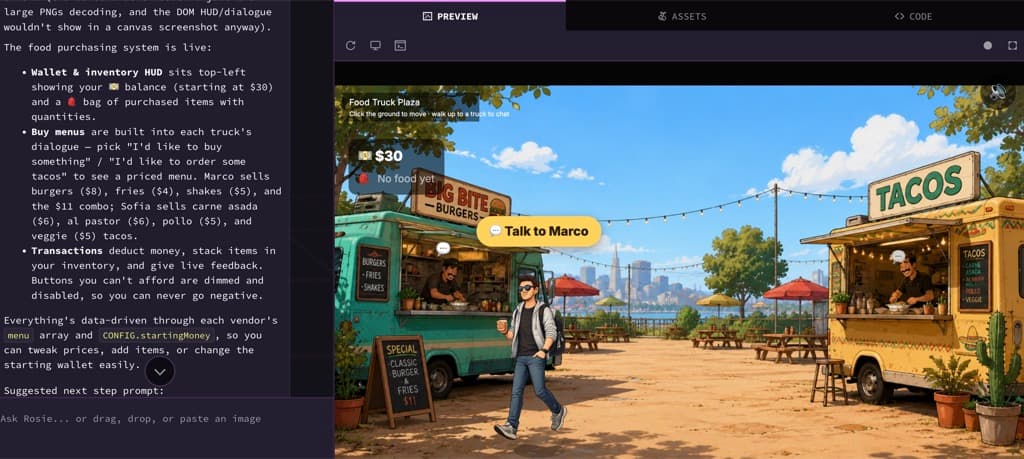
Probier deine Idee in der Spielvorschau aus und verbessere sie im Chat mit Rosie. Eine kleine Änderung lässt sich leichter beurteilen als eine lange Liste von Wünschen.
Prompt zum Ausprobieren
Mach die Startgeschwindigkeit langsamer, damit neue Spieler mehr Zeit haben, den ersten Hindernissen auszuweichen. Behalte die Steuerung bei.
Teste die Steuerung
Klick in den Bereich Preview, bevor du die Tastatur benutzt. Probier in der Runner-Übung A und D aus, spring mit der Leertaste und stoß gegen ein Hindernis. Prüfe, ob sich der Punktestand ändert und der Neustart-Button einen neuen Lauf startet.
Bitte Rosie um eine Änderung
Beschreib im Chat das Ergebnis, das du willst. Lass den Runner zum Beispiel langsamer laufen, damit die ersten Sekunden leichter sind. Warte auf das Update und spiel dann noch einmal, um zu vergleichen.
Beschreib Probleme genau
Sag Rosie, was du getan hast, was passiert ist und was du erwartet hast. „Nachdem ich gegen ein Hindernis gestoßen bin, startet der Neustart-Button keinen neuen Lauf“ hilft mehr als „Das Spiel ist kaputt“.
Prüfe, bevor du weitermachst: Die Änderung ist sichtbar, wenn du wieder spielst, und Bewegung, Punkte und Neustart funktionieren weiterhin. Für diese Lektion musst du den Tab Code nicht öffnen.
Veröffentliche ein Spiel, das du teilen kannst
Sobald das Grundspiel funktioniert, lass jemand anderen spielen. Der erste Versuch dieser Person zeigt dir, was du als Nächstes verbessern solltest.
Aus dem Editor veröffentlichen
Warte, bis die Generierung fertig ist, und wähle dann Publish in der Werkzeugleiste des Editors. Prüfe die URL des Spiels im Panel und wähle Publish, um diese Version spielbar zu machen.
Öffne den veröffentlichten Link
Wähle Share, kopiere den Link zum veröffentlichten Spiel und öffne ihn in einem neuen Tab. Diesen Link schickst du anderen Spielern. Teste Steuerung, Punktestand und Neustart-Button noch einmal in der veröffentlichten Version.
Mit Feedback verbessern
Frag einen Freund, ob Steuerung und Ziel klar sind. Geh zurück in den Editor, um Änderungen vorzunehmen, öffne dann Publish und wähle Publish update, damit die Spieler die neue Version bekommen.
Prüfe, bevor du weitermachst: Dein veröffentlichter Link öffnet das Spiel, und eine andere Person versteht, wie man es spielt. Du hast den ganzen Ablauf geschafft: erstellen, testen, verbessern und teilen.
Fragen zu deinem ersten Spiel
Brauche ich Programmierkenntnisse, um Rosebud AI zu nutzen?
Für dieses Tutorial brauchst du keine Programmierkenntnisse. Beschreib deine Idee und deine Änderungen in normaler Sprache und teste das Ergebnis dann im Bereich Preview. Klare Anweisungen zu geben und das Spiel zu prüfen, gehört zum Lernprozess dazu.
Was brauche ich, bevor ich anfange?
Nutze für diese Übung mit Tastatursteuerung einen Browser auf einem Desktop-PC oder Laptop und melde dich beim Erstellen mit einem Rosebud-Konto an. Das Generieren verbraucht Credits; wie viele du zur Verfügung hast, hängt von deinem Konto und Plan ab. Auf der aktuellen Preisseite findest du Limits und enthaltene Funktionen.
Warum sieht mein Spiel anders aus als im Video?
KI-generierte Projekte können sich unterscheiden, auch wenn der Start-Prompt ähnlich ist. Das Video stellt den Ablauf vor; die schriftliche Runner-Übung ist ein eigenes Beispiel. Prüfe mit den Checkpoints Steuerung, Punktestand und Veröffentlichung, statt jedes optische Detail nachbauen zu wollen.
Was mache ich, wenn die Vorschau leer bleibt oder eine Taste nicht funktioniert?
Warte zuerst, bis die Generierung fertig ist, starte dann die Vorschau neu und klick hinein, bevor du die Tastatur benutzt. Wenn das Problem bleibt, sag Rosie, was du versucht und was du gesehen hast. Füg nach Möglichkeit einen Screenshot oder die angezeigte Fehlermeldung hinzu.
Kann ich eine Änderung rückgängig machen, die mir nicht gefällt?
Öffne History im Editor, um frühere Versionen anzusehen. Sieh dir eine Version, die funktioniert hat, in der Vorschau an, bevor du entscheidest, wie es weitergeht. Teste die Version, die du teilen willst, bevor du sie veröffentlichst.
Wie es weitergeht
Bau mit einer gezielten Lektion auf den Grundlagen auf. Ältere Videos zeigen eventuell ein anderes Editor-Layout.
Ein 2D-Spiel bauen →
Sieh dir ein ausgearbeitetes Beispiel mit Bewegung, Gegnern und Punktestand an.
Multiplayer hinzufügen →
Mach mit einer eigenen Anleitung zu Multiplayer und der Einrichtung von Supabase weiter.
Weitere Tutorials entdecken →
Finde Lektionen für verschiedene Genres und kreative Arbeitsweisen.
Frag die Community →
Teile deine Fortschritte und hol dir Hilfe von anderen in der Rosebud-Community.
Was wirst du erstellen?
Beschreib unten dein Spiel. Fang klein an, spiel es und mach es dann zu deinem.
Formular wird geladen …